 อลูมิเนียมโปรไฟล์

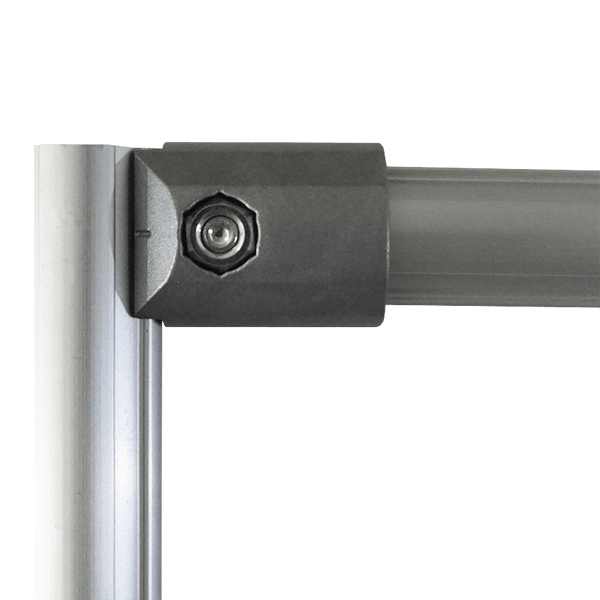
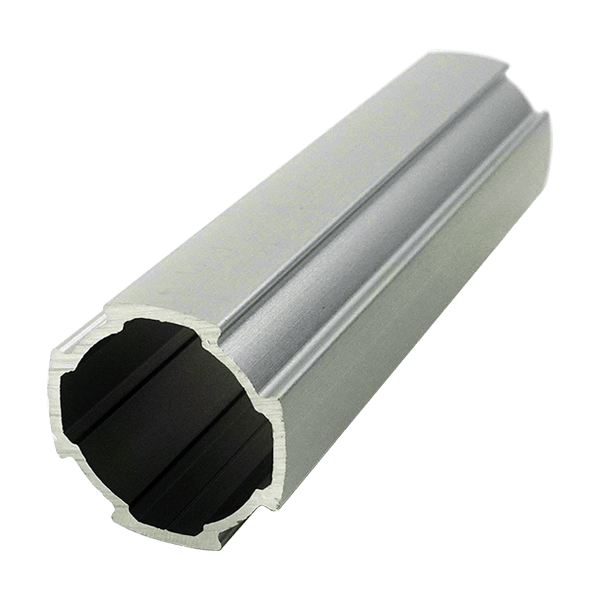
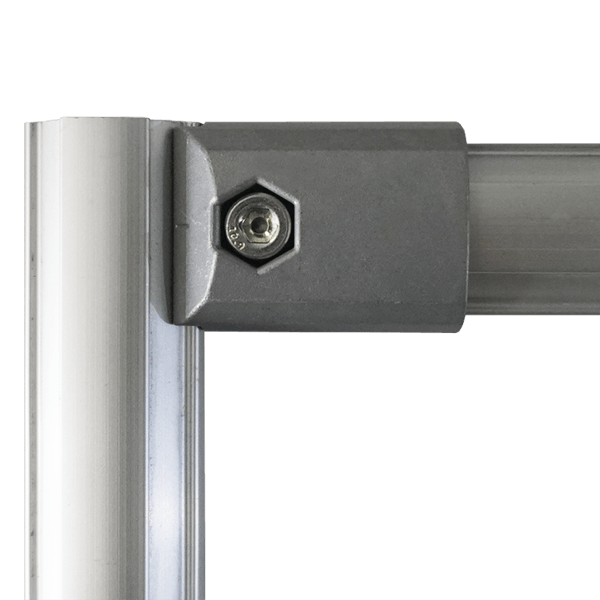
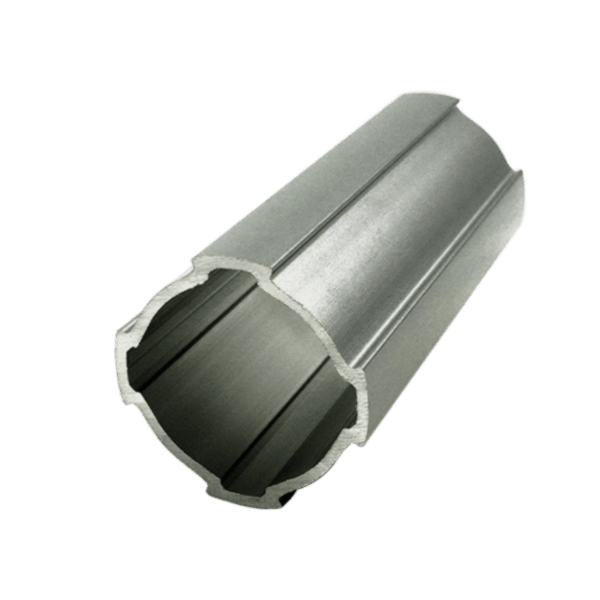
 ท่ออลูมิเนียมเฟรม/ข้อต่อ



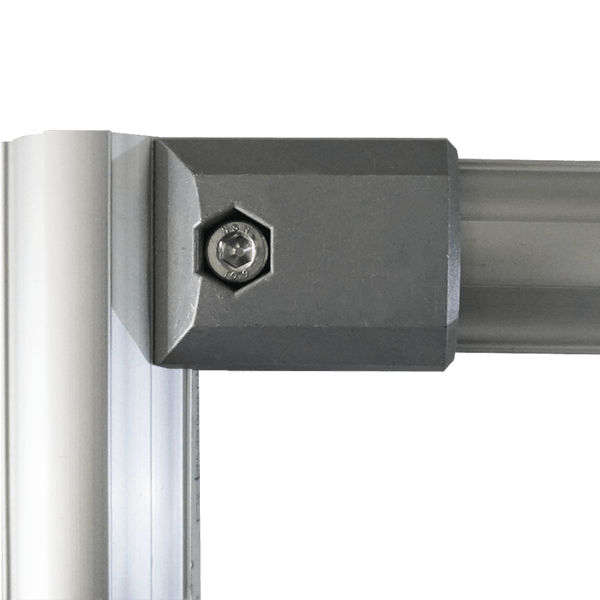
 แผ่นเพลท



 ตัวยึดฉาก




 อุปกรณ์เสริมโปรไฟล์
 น็อตอลูมิเนียมโปรไฟล์


 คอมโพเน้นพาร์ท
 งานประตูและขาตั้ง


 อะไหล่ชุดเครื่องที่


 น็อต/สกรู





 เครื่องมือช่าง
 อิเล็กทรอนิกส์
 ชุดประกอบ


ลูกค้าสามารถ สั่งซื้อสินค้าผ่าน Guenter.co.th ง่ายๆ โดยลูกค้าจะลงทะเบียนหรือไม่ลงทะเบียน ก็สามารถซื้อสินค้ากับเราได้

1. วิธีการลงทะเบียน/สมัครสมาชิก
ในการสั่งซื้อสินค้าในเว็บ ลูกค้าจะลงทะเบียนหรือไม่ลงทะเบียน ก็สามารถซื้อสินค้ากับเราได้
*ในกรณีที่ลูกค้าไม่ได้ลงทะเบียน ลูกค้าทำการสั่งซื้อสินค้าเรียบร้อย ระบบจะทำการลงทะเบียนให้โดยอัตโนมัติ
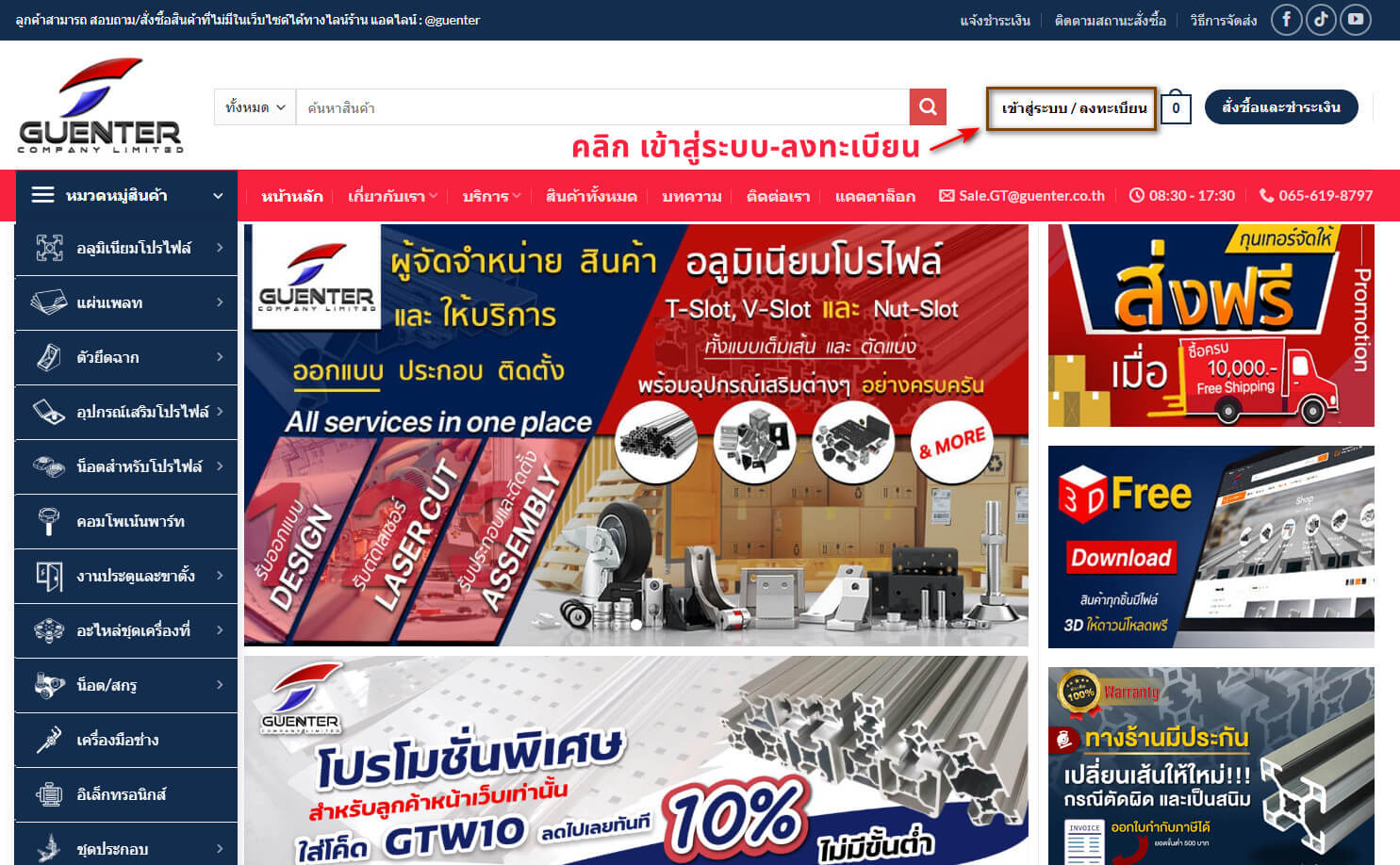
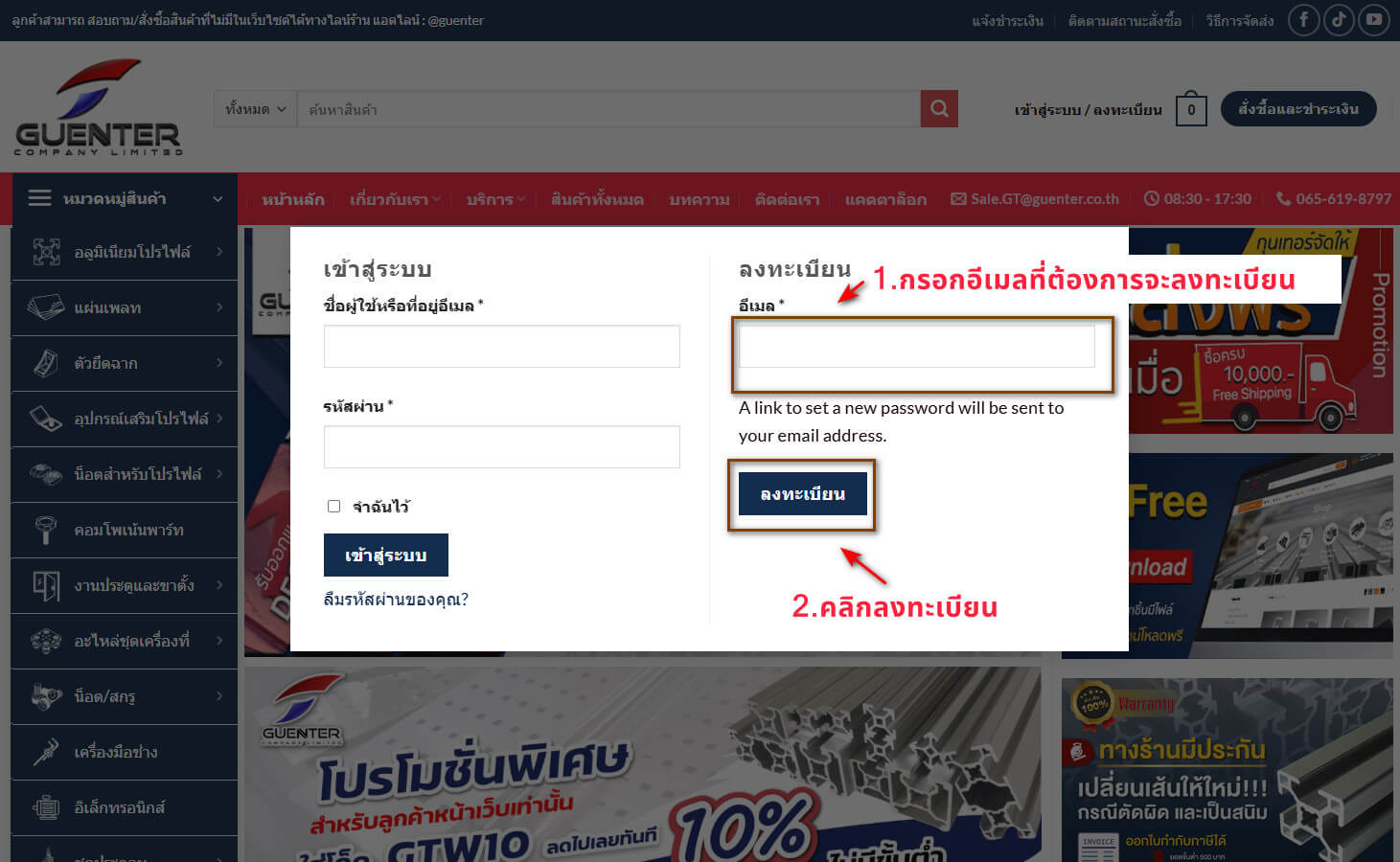
เมื่อลูกค้าทำการ คลิก เข้าสู่ระบบ/ลงทะเบียน จะมีป็อบอัพเด็ดขึ้นมา ตามรูปด้านล่าง
เข้าสู่ระบบ : ลูกค้าที่สมัครเรียบร้อยแล้ว สามารถ ล็อกอินเข้าเว็บได้เลย
ลงทะเบียน : ลูกค้าใหม่/ลูกค้าที่ไม่เคยสมัคร สามารถลงทะเบียน โดยใช้แค่เพียงอีเมลเท่านั้น ก็สามารถเป็นสมาชิกเว็บได้เลยครับ
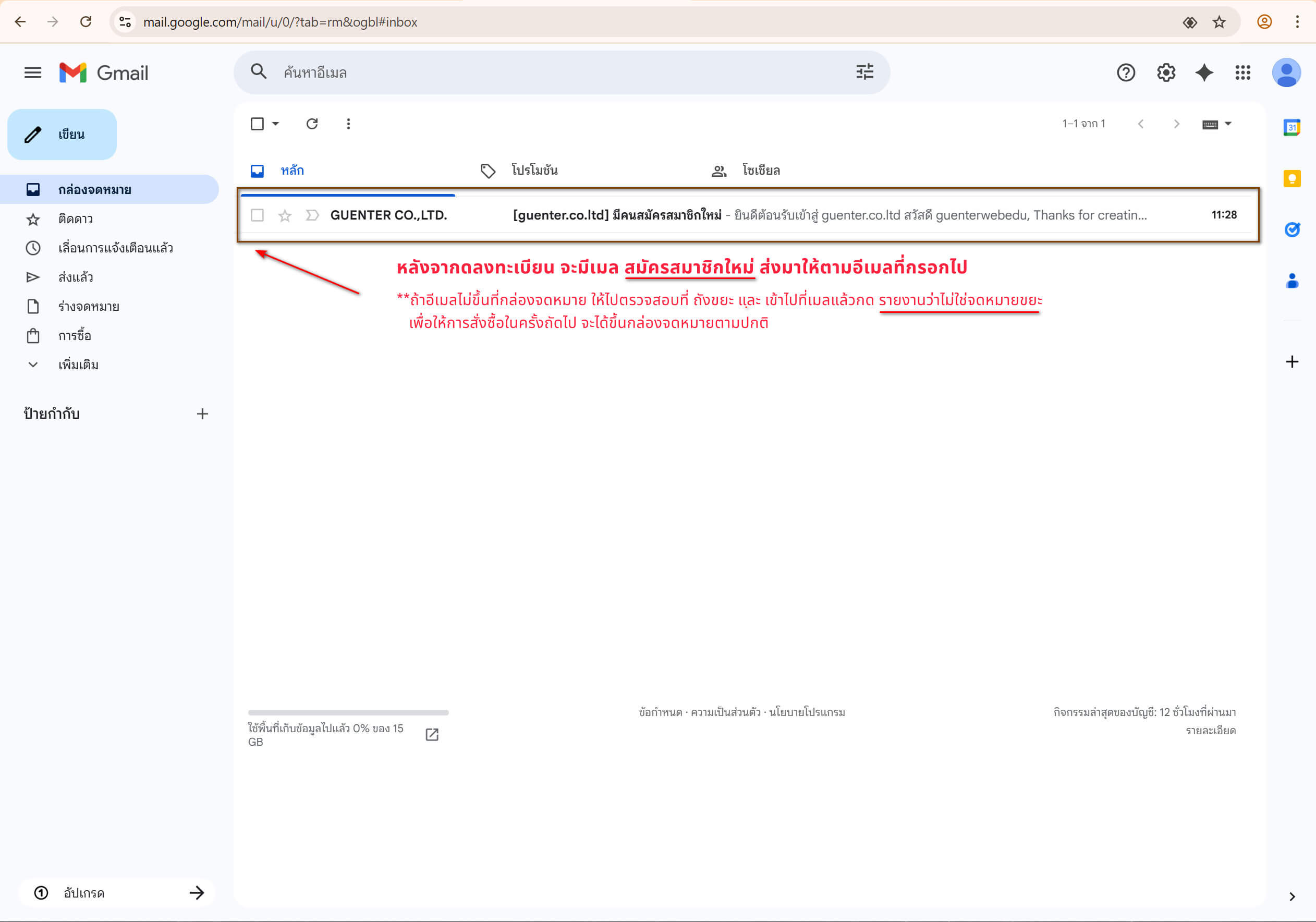
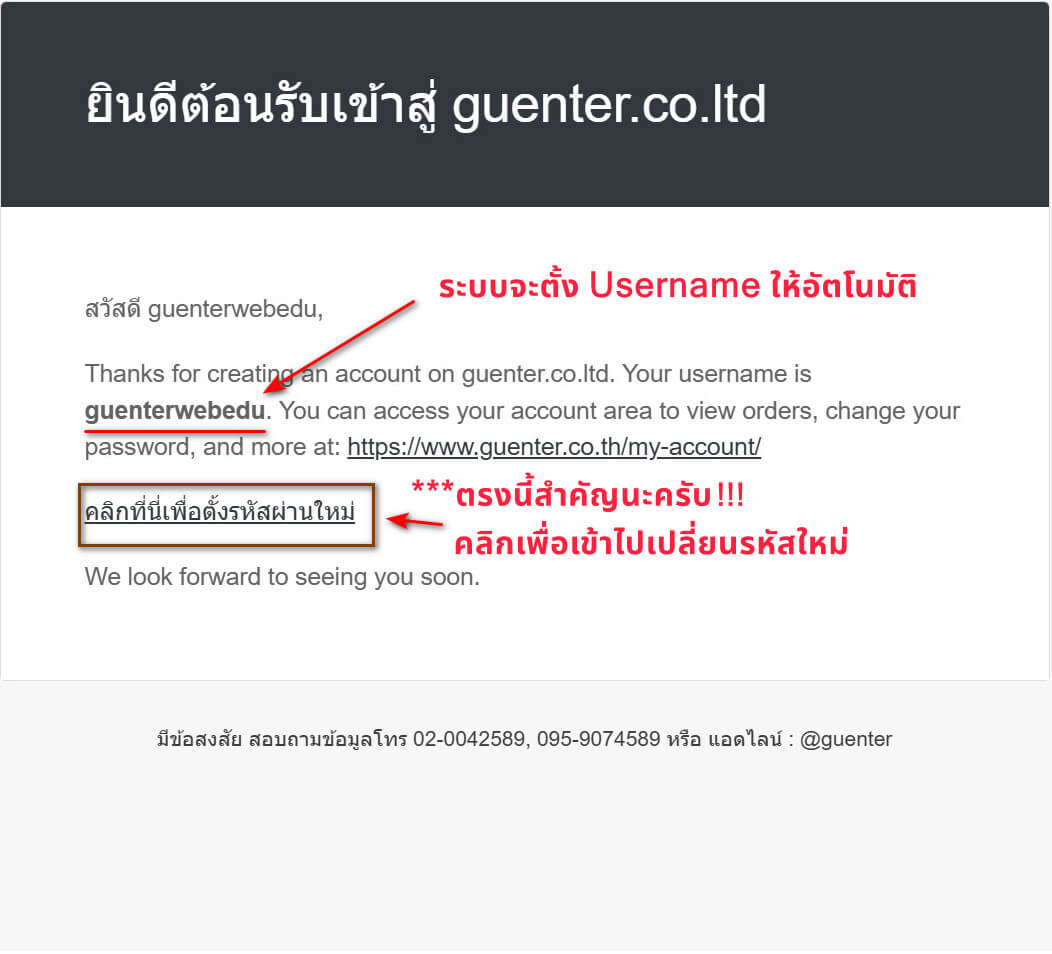
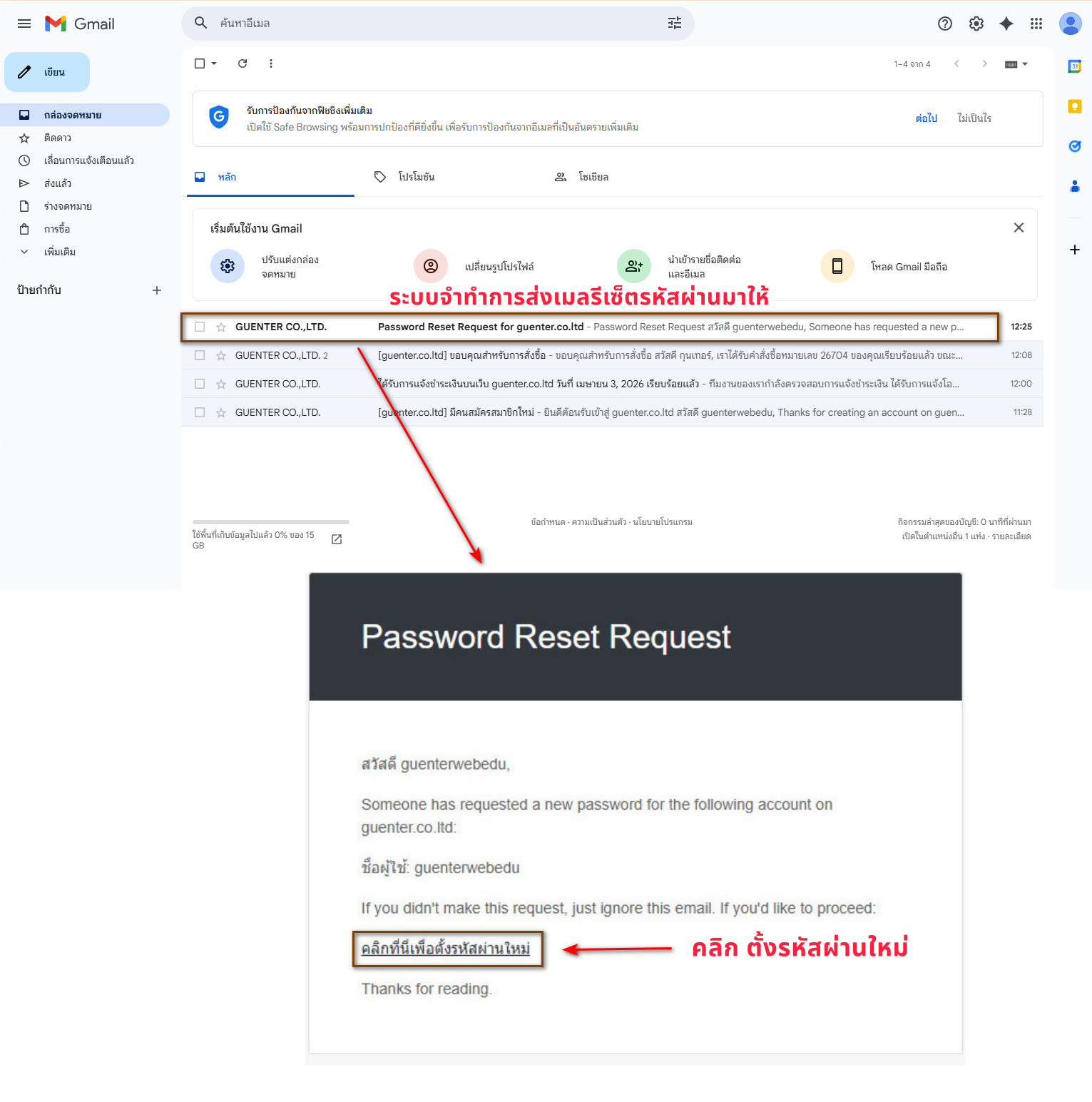
หลังจากกดลงทะเบียนเรียบร้อย ระบบจะทำการ ส่งเมลให้ลูกค้า 1 ฉบับ ตามรูปด้านล่าง ให้ทำการเข้าไปที่เมล ตัวเมลจะแจ้ง Username ที่ตั้งให้โดยอัตโนมัติ (สามารถแก้ไขที่หลังได้ในหน้า ข้อมูลบัญชี)
หมายเหตุ : ในกรณีที่เมล์ไม่ขึ้นในกล้องจดหมาย ให้เช็คที่ถังขยะ ถ้าอยู่ในนั้น ให้เข้าไปที่เมล แล้วทำการกด รายงานว่าไม่ใช่จดหมายขยะ เพื่อให้การสั่งซื้อในครั้งถัดๆไป/หรือมีการเปลี่ยนรหัสผ่านใหม่ เมลจะได้ขึ้นแจ้งเตือนทางกล่องจดหมายตามปกติ (ขึ้นอยู่อีเมลที่ลูกค้าใช้ด้วยนะครับ ทางตัวอย่างใช้ของ Gmail)
***และส่วนที่สำคัญที่สุด ให้ลูกค้าคลิก คลิกที่นี่เพื่อตั้งรหัสผ่านใหม่ เพื่อทำการตั้งรหัสผ่านใหม่ เพื่อครั้งถัดๆไปในการเข้าล็อกอิน เข้าใช้สั่งซื้อสินค้ากับเว็บเรา
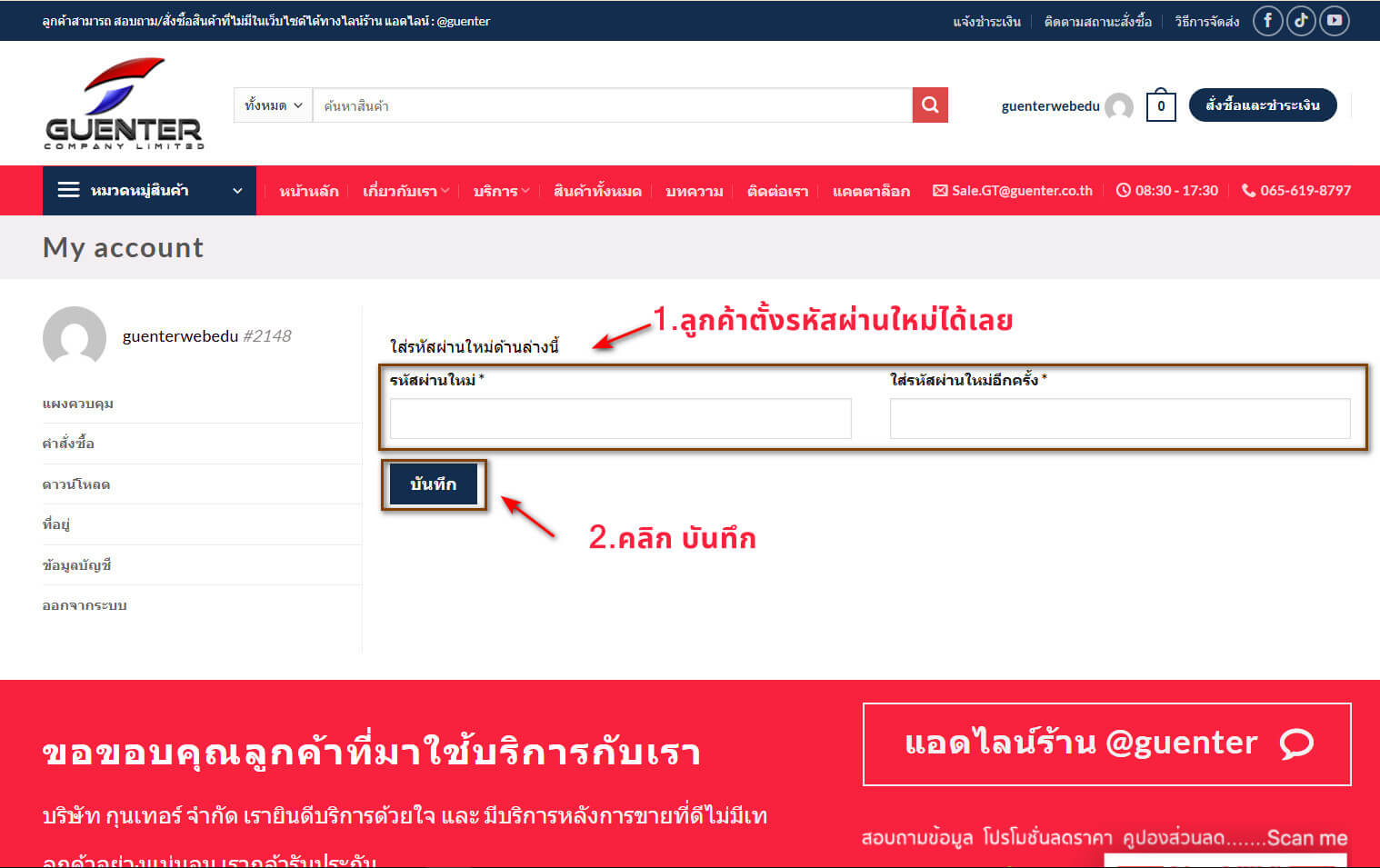
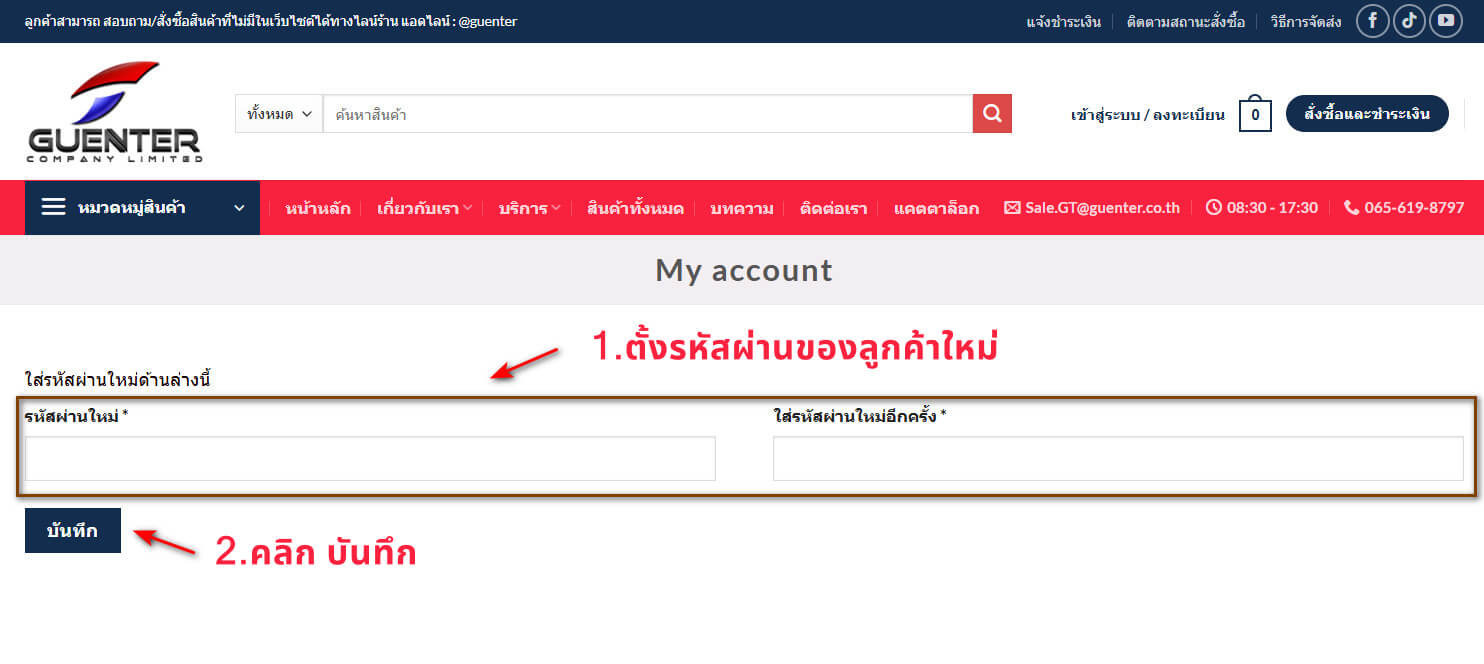
หลังจากคลิกลิ้ง จะขึ้นเป็นหน้าเว็บตามรูปด้านล่าง ให้ลูกค้าทำการ ตั้งรหัสผ่านใหม่ กรอกตามที่ระบบกำหนดไว้ และกดบันทึก เป็นอันเสร็จสิ้น การเปลี่ยนรหัสผ่าน
เมื่อกดบันทึกเสร็จ ระบบจะขึ้นแจ้งเตือน “พาสเวริดของคุณได้ถูกตั้งใหม่เรียบร้อยแล้ว” ลูกค้าสามารถใช้รหัสที่ตั้งใหม่ ล็อกอินเข้าเว็บไซต์ได้เลยในครั้งถัดๆไป
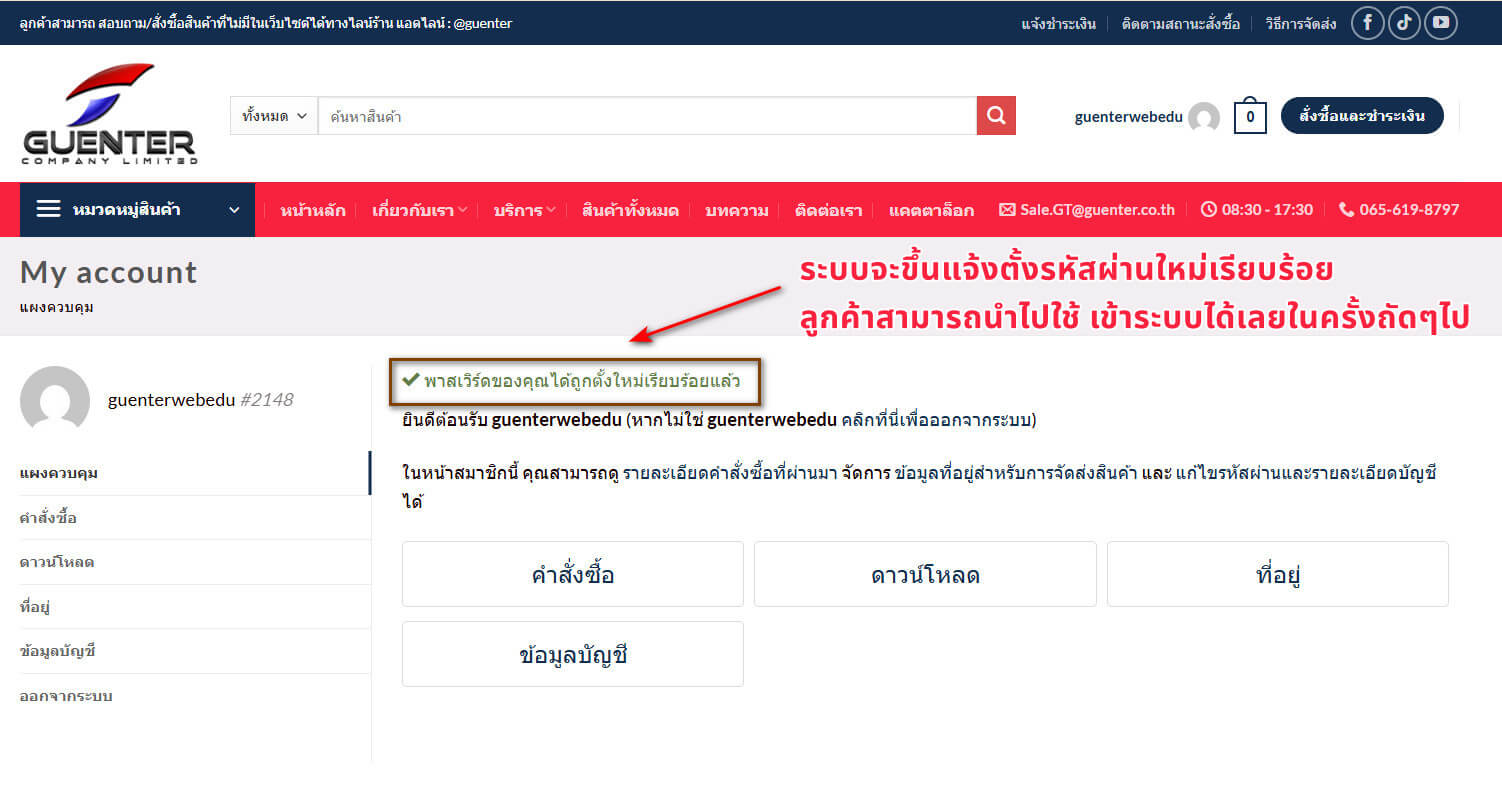
ลูกค้าที่มีปัญหา ไม่ได้รับอีเมล์ สามารถโทรแจ้งผู้ดูแลเว็บได้เลยครับ : 093-939-5664
2. กดสินค้าเข้าตะกร้า-สั่งซื้อ/ใส่คูปองส่วนลด/ชำระเงิน
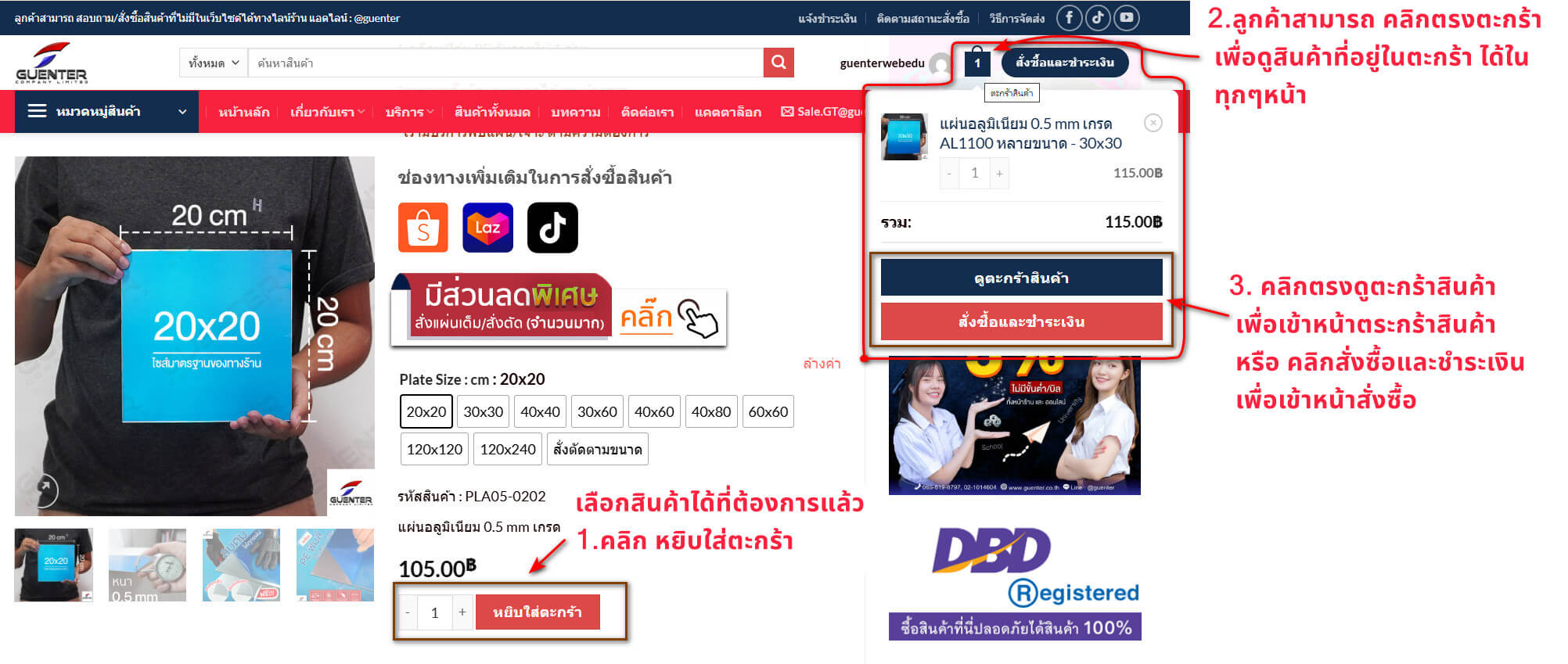
หลังจากที่ลูกค้าที่ลงทะเบียนกับทางเว็บ หรือ ยังไม่ได้ลง สามารถสั่งซื้อสินค้ากับเราได้ เพียงเลือกสินค้าที่ต้องการ แล้วทำการ หยิบใส่ตะกร้าตามรูปข้อ 1. ด้านล่าง
หลังจากหยิบสินค้าใส่ตะกร้า ได้ตามต้องการแล้ว ให้ทำตามรูป ข้อที่ 2. ลูกค้าสามารถเลือก ได้ทั้ง ดูตะกร้าสินค้า หรือ สั่งซื้อและชำระเงิน
ดูตะกร้าสินค้า : เข้าหน้าตะกร้าสินค้า เพื่อทำการเช็คสินค้า ปรับจำนวน ใช้โค้ดส่วนลด
สั่งซื้อและชำระเงิน : เข้าหน้าสั่งซื้อ กรอกข้อมูล ชื่อ-ที่อยู่ ที่จะจัดส่ง พร้อมทำการสั่งซื้อ
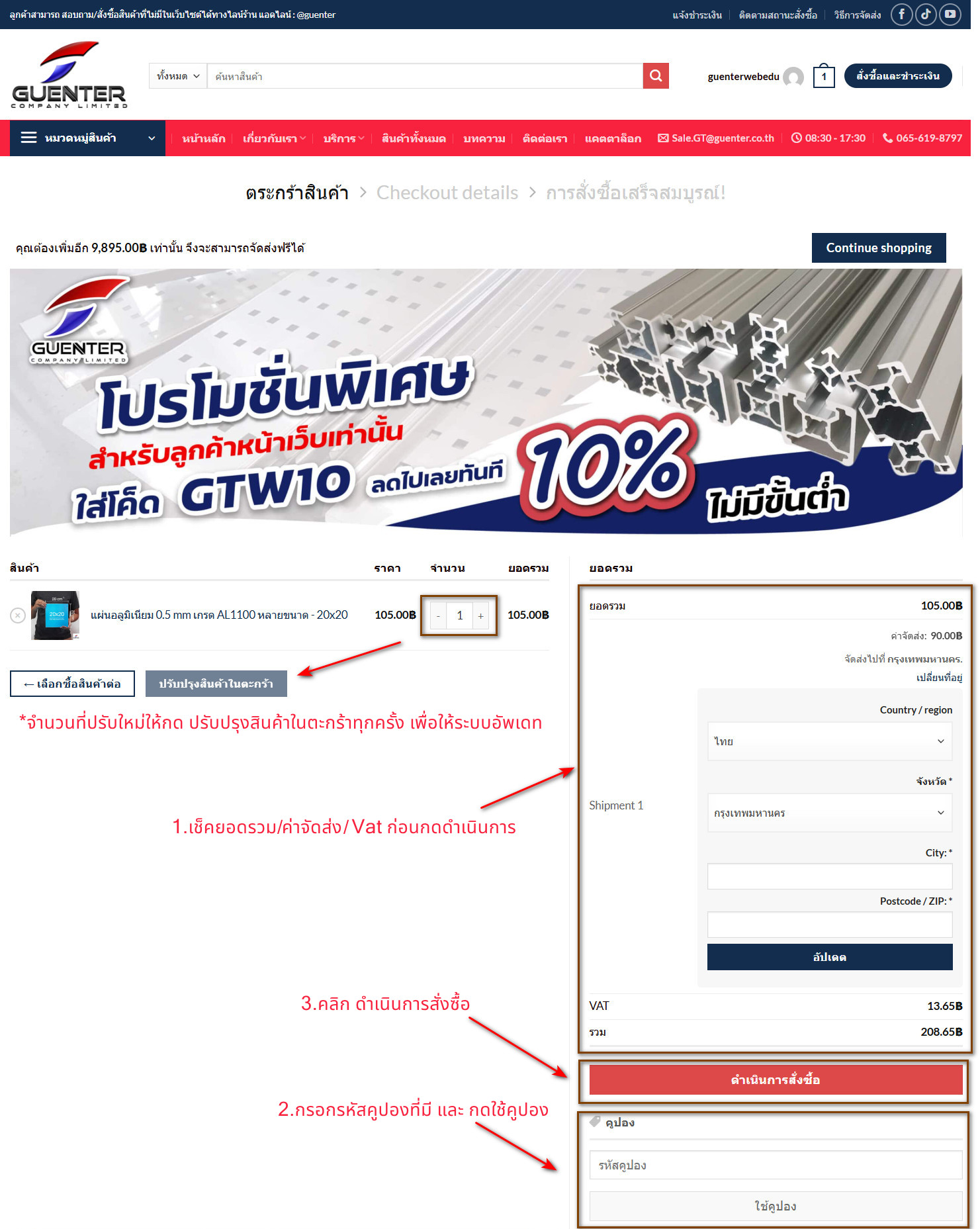
ลูกค้าที่เข้ามาหน้า ตะกร้าสินค้า ให้ทำการ เช็คดู รายการสินค้า, จำนวนที่ต้องการ, ยอดรวม, ค่าจัดส่ง, Vat ก่อนทำการกด ดำเนินการสั่งซื้อ
*ในกรณีที่มีการปรับจำนวนสินค้าให้ทำการกด “ปรับปรุงสินค้าในจะกร้าทุกครั้ง” เพื่อให้ระบบทำการอัพเดทยอดรวมใหม่
ลูกค้าสามารถเปลี่ยนที่อยู่จัดส่งได้ และ ถ้ามีโค้ดส่วนลด สามารถกรอกโค้ดส่วนลดได้
หมายเหตุ : สินค้าที่ยอดไม่ถึง 100 บาท จะไม่สามารถกด ดำเนินการสั่งซื้อได้
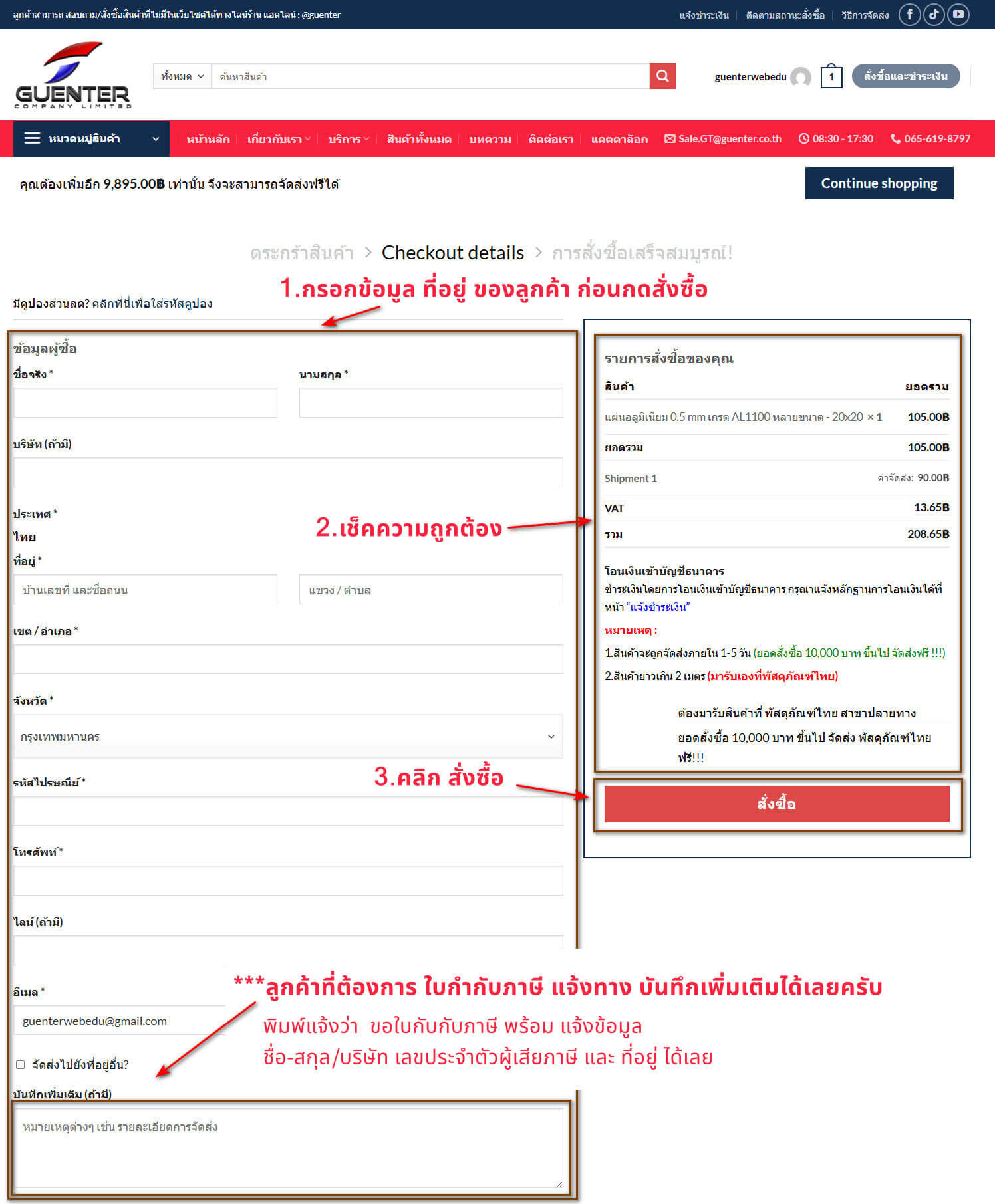
หน้า สั่งซื้อและชำระเงิน หน้านี้ลูกต้อง ต้องกรอก ข้อมูล ที่อยู่ ของลูกค้า ก่อนทำการสั่งซื้อ ตามรูปที่ 1. ด้านล่าง (ลูกต้าที่ต้องการ ใบกำกับภาษี สามารถแจ้งได้ที่ บันทึกเพิ่มเติม ตามรูปด้านล่างได้เลยครับ)
หมายเหตุ : ลูกค้าที่ไม่ได้ลงทะเบียน หรือ ลงทะเบียนแล้วแต่ไม่ได้กรอกข้อมูลที่ อยู่ ต้องกรอกข้อมูลหน้านี้ให้เรียบร้อย ถ้ามีการสั่งซื้อในครั้งถัดไป ระบบจะทำการจำที่อยู่โดยอัตโนมัติ ไม่ต้องมากรอกใหม่
เมื่อทำการกรอกข้อมูลเรียบร้อย ให้เช็ครายการสั่งซื้อ ตามรูปด้านล่างข้อที่ 2. เมื่อเช็คเรียบร้อยแล้ว ทำการกดสั่งซื้อได้เลยครับ
*** และสำหรับลูกที่ไม่ได้ลงทะเบียนก่อนหน้านี้ เมื่อทำการ กรอกข้อและกดสั่งซื้อเสร็จ ระบบจะทำการลงทะเบียนให้โดยอัตโนมัติ ให้ลูกค้าไปทำการเปลี่ยนรหัสใหม่ ตามหัวข้อที่ 1 ด้านบน
เมื่อทำการ กดสั่งซื้อเรียบร้อยแล้ว ระบบจะสรุป รายการสั่งซื้อ และ ยอดรวมที่ต้องจ่าย ตามรูปข้อที่ 1. ด้านล่าง
เมื่อเช็ครายการคำสั่งซื้อ และ ยอดรวมที่ต้องการจ่ายเรียบร้อย ลูกค้าสามารถ โอนเงินเพื่อชำระยอดคำสั่งซื้อได้ ที่ ธนาคาร ไทยพาณิชย์ บัญชี 193-2563-798 ชื่อบัญชี : บริษัท กุนเทอร์ จำกัด หรือ ทำการสแกนพร้อมเพย์ ก็ได้เช่นกัน
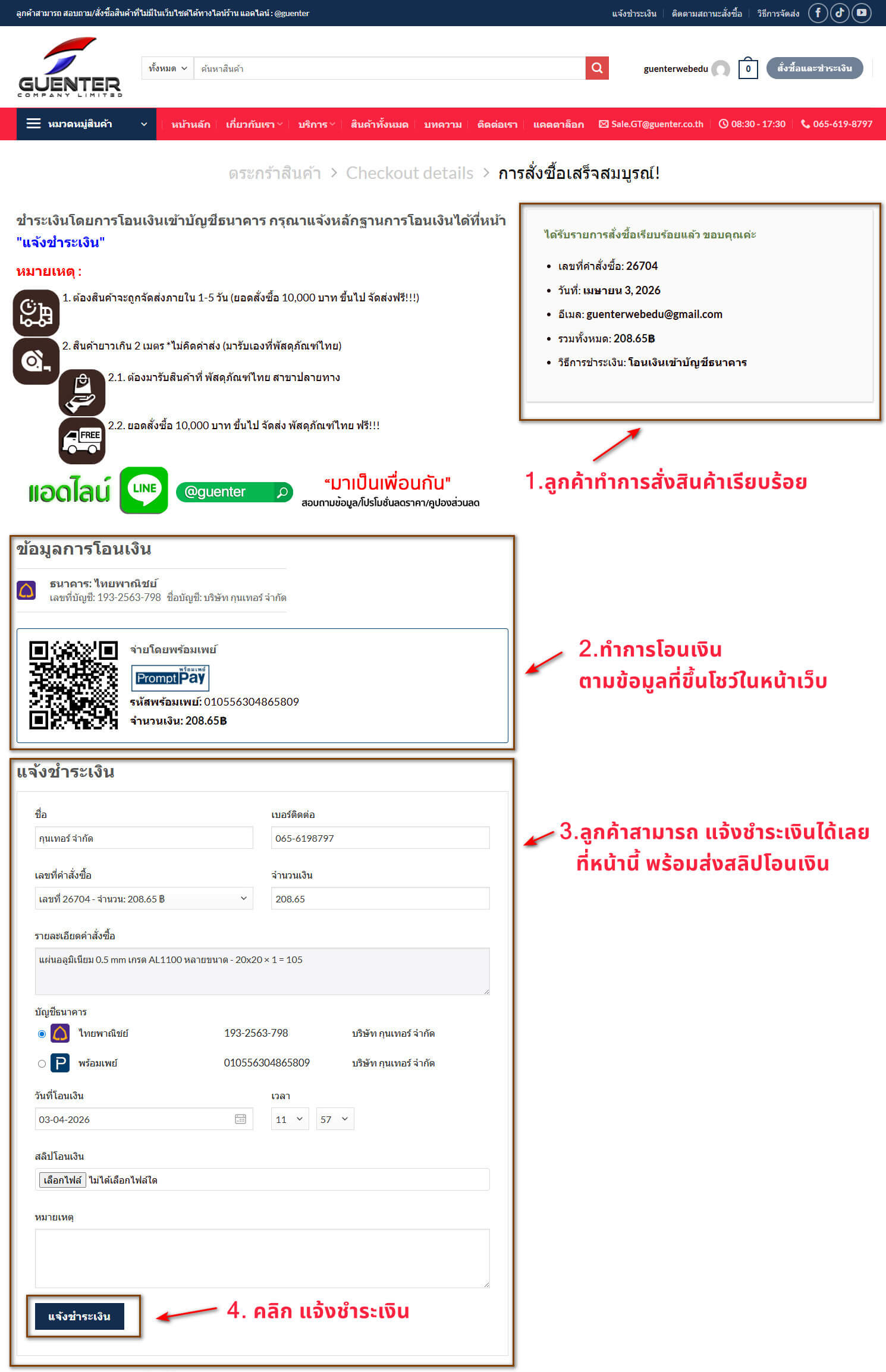
เมื่อทำการโอนเงินเรียบร้อย ลูกค้าสามารถ ทำการ แจ้งโอนเงิน ได้เลยที่หน้านี้ โดยส่งหลักฐานการโอน ที่หัวข้อ สลิปโอนเงิน เลือกไฟล์ ส่งรูปสลิปโอนเงินได้เลย และทำการคลิกแจ้งชำระเงิน ระบบจะขึ้นข้อความว่า “ได้รับการแจ้งโอนเงินเรียบร้อยแล้ว ทางร้านจะดำเนินการจัดส่งสินค้าโดยเร็วที่สุด”
เมื่อทำการแจ้งโอนเงินเรียบร้อย ทางแอดมินจะเร่งทำการตรวจสอบยอดโอน และดำเนินการแพ็คสินค้าจัดส่งให้ลูกค้าโดยทันที
3. เช็คสถานะคำสั่งซื้อ
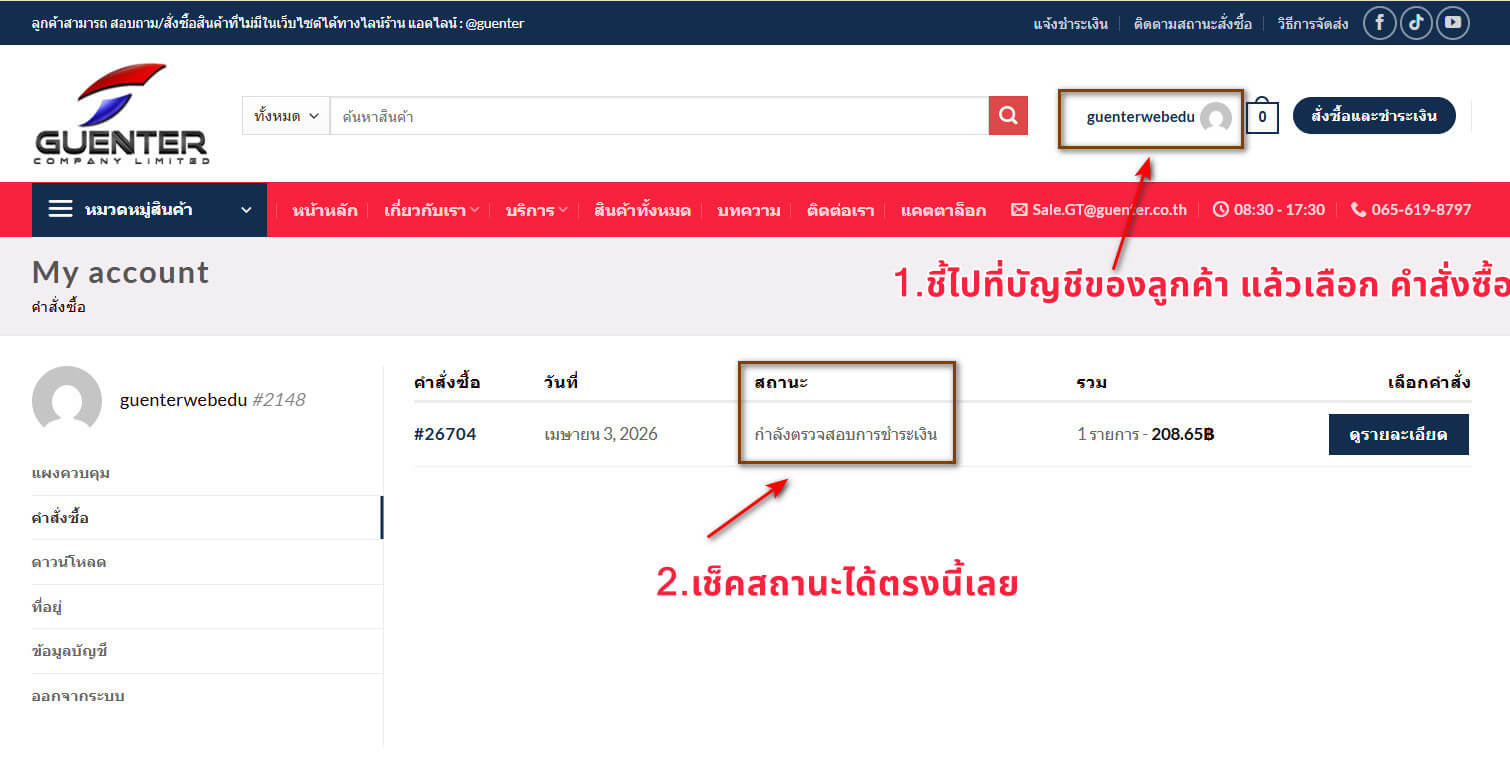
ลูกค้าสามารถเข้าไปเช็ค สถานะ คำสั่งซื้อโดย ไปที่ บัญชีของลูกค้า แล้วเลือก คำสั่งซื้อ ตรงคอลัมน์สถานะ จะโชว์ สถานะคำสั่งซื้อในตอนนี้ว่าอยู่ใน สถานะไหนแล้ว
- รอการชำระเงิน : ลูกยังไม่ได้ทำการชำระเงิน และ แจ้งชำระเงิน
- กำลังตรวจสอบชำระเงิน : ลูกค้าแจ้งชำระเงินเรียบร้อย ทางแอดมินเร่งดำเนิาการตรวจสอบยอดโอนของลูกค้า
- กำลังดำเนินการ : ทางแอดมินตรวจสอบยอดโอนเรียบร้อย และ ดำเนินการแพ็คสินค้าจัดส่งให้ลูกค้าโดยทันที
- จัดส่งเรียบร้อย : สินค้าส่งให้ขนส่งเรียบร้อย สินค้ากำลังเดินทางไปหาคุณลูกค้า เตรียมรอรับได้เลย
4. ลืมรหัสผ่าน
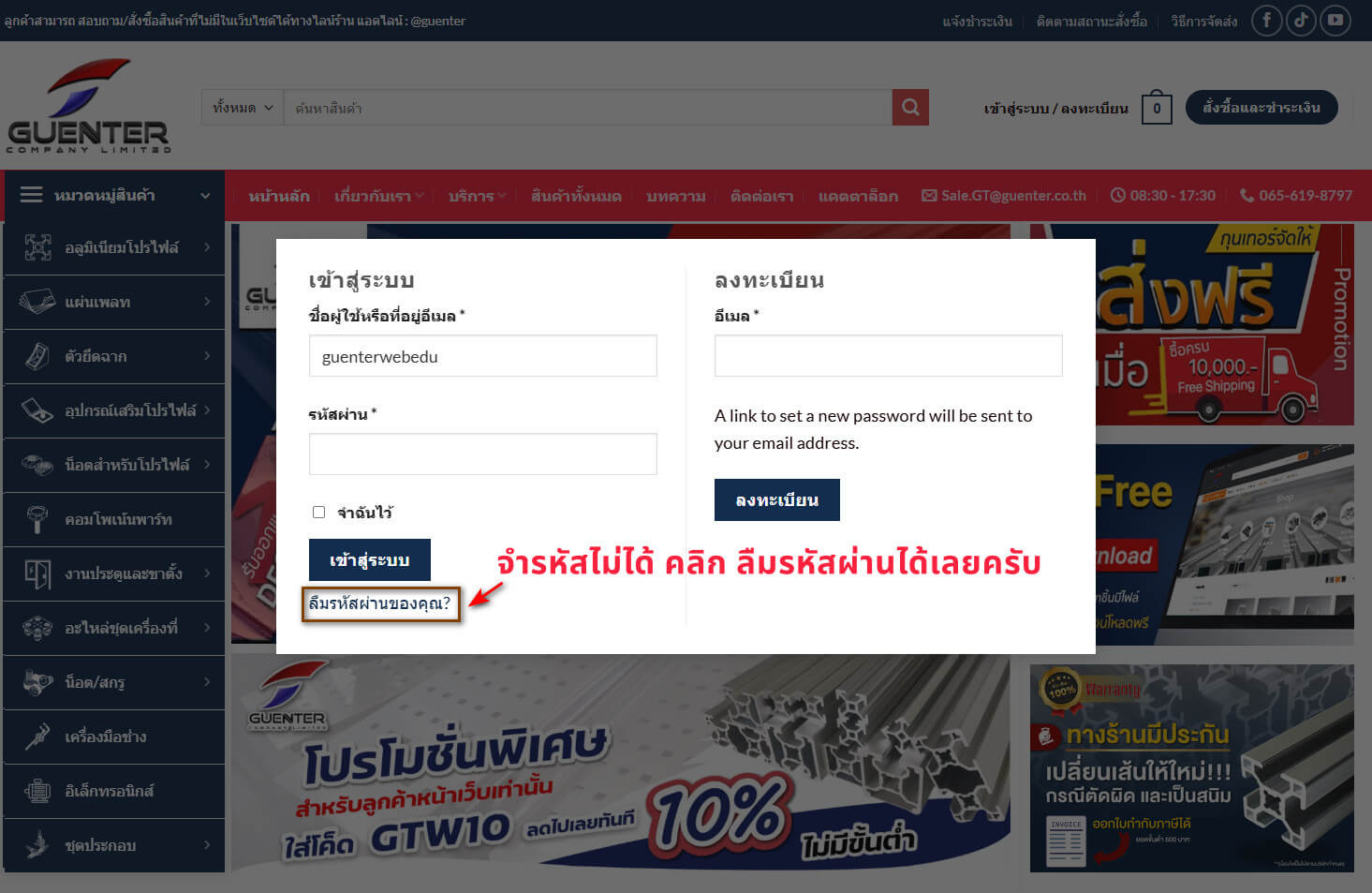
ในกรณที่ลูกค้าลืมรหัสผ่าน ลูกค้าสามารถ กด ลืมรหัสผ่านของคุณ? ตามรูปด้านล่างได้เลยครับ ตัวระบบจะขึ้นหน้าให้กรอกอีเมล ให้ลูกค้ากรอกเมล และ กด “เปลี่ยนรหัสผ่าน” ตามรูปด้านล่างได้เลยครับ
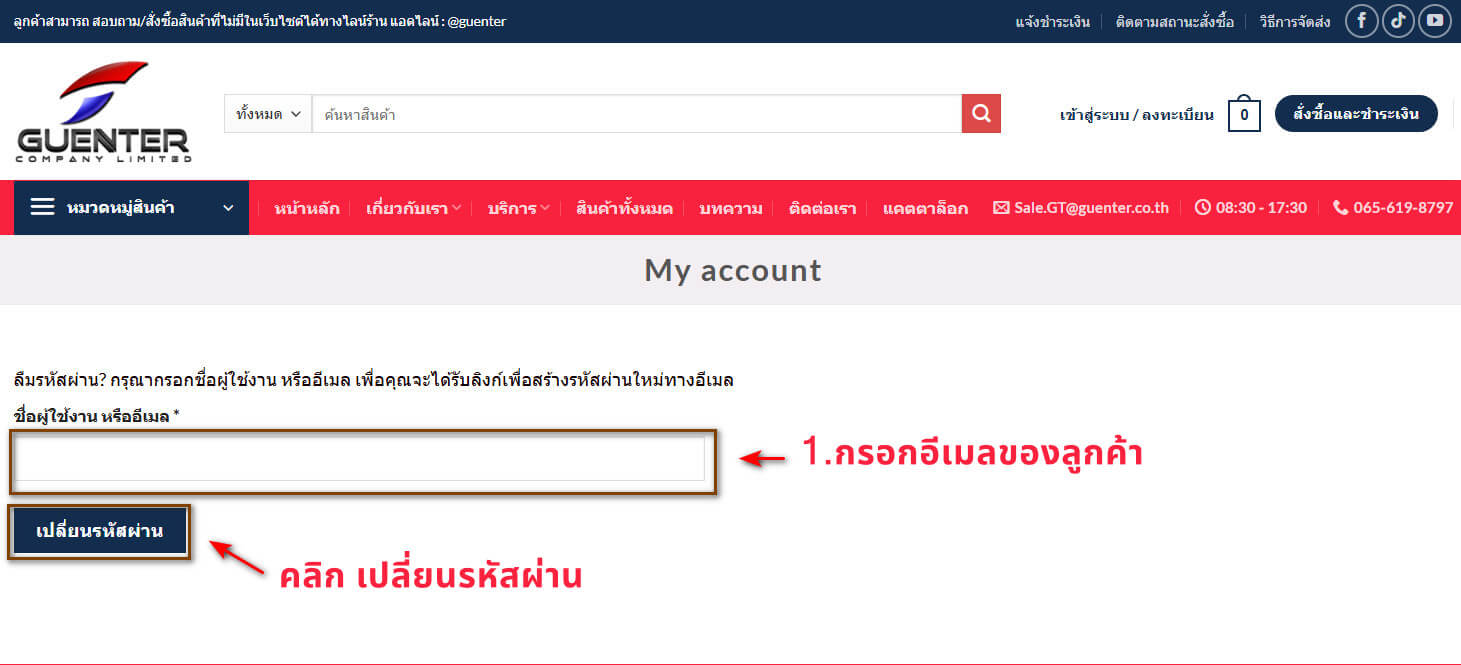
ระบบจะทำการส่งอีเมลให้ 1 ฉบับ ให้ลูกค้าเข้าไป และเขาไปกด ที่ “คลิกที่นี่เพื่อตั้งรหัสผ่านใหม่”
หลังจากคลิกแล้ว จะขึ้นหน้า ให้ตั้งรหัสผ่านใหม่ ลูกค้าก็ตั้งรหัสผ่านใหม่ได้เลยครับ และกดบันทึก ระบบจะแจ้งว่า “พาสเวิร์ดของคุณได้ถูกตั้งใหม่เรียบร้อยแล้ว” เป็นอันเสร็จสิ้น
ลูกค้าที่มีปัญหา ไม่ได้รับอีเมล์ สามรถโทรแจ้งผู้ดูแลเว็บได้เลยครับ : 093-939-5664
5 แก้ไขข้อมูล / ที่อยู่ / เปลี่ยนรหัสผ่านใหม่
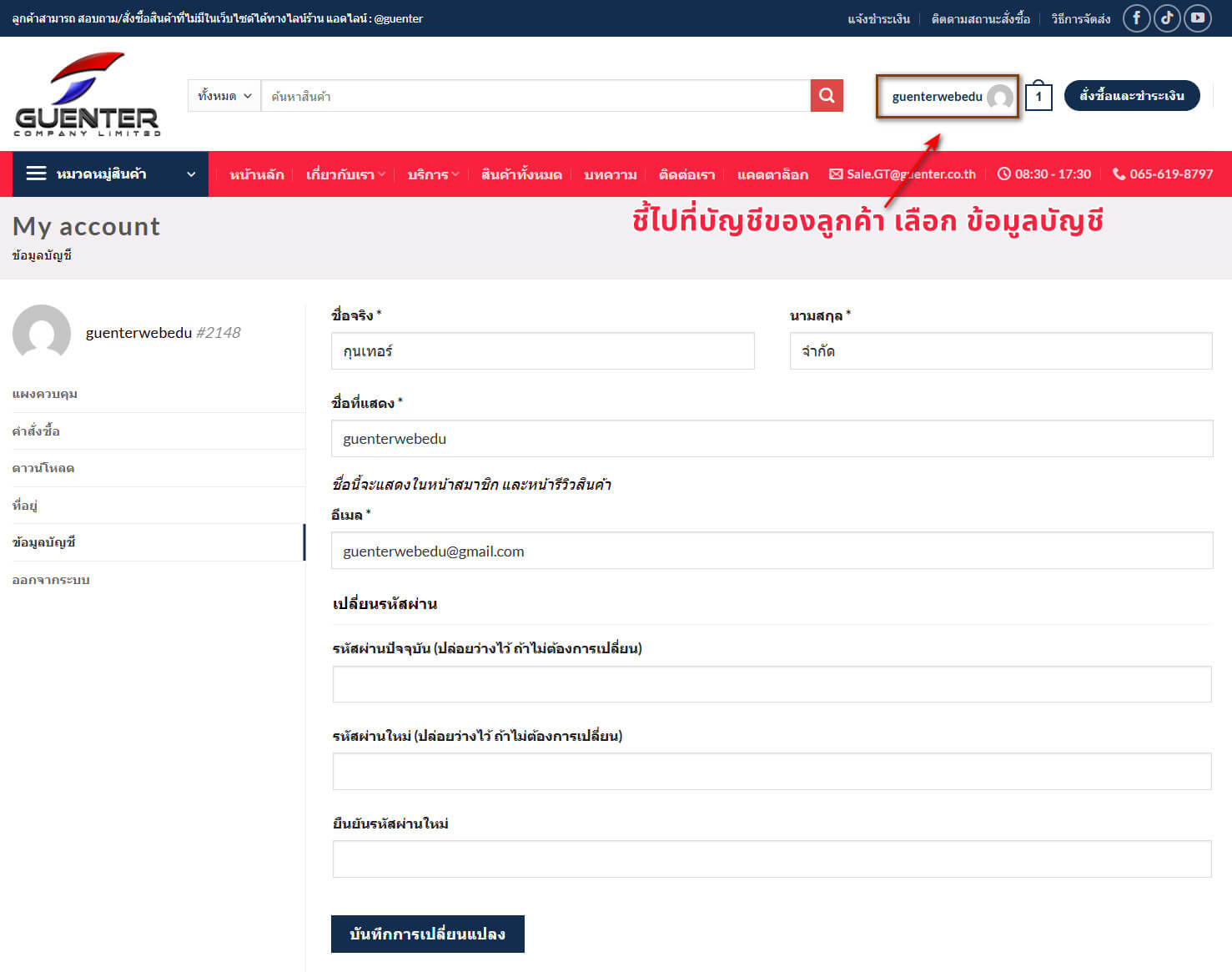
ลูกค้าที่ต้องการแก้ไข ชื่อ-นามสกุล / ชื่อที่แสดง(Username) / อีเมล สามารถเข้ามาแก้ไดท้ที่ “บัญชีของลูกค้า” และ เลือก ข้อมูลบัญชี กดแก้ไขและบันทึกได้เลยครับ
หน้านี้สามารถ เปลี่ยนรหัสผ่านใหม่ได้ (จะเปลี่ยนได้ ลูกค้าต้องจำรหัสปัจจุบันที่ใช้อยู่ได้)
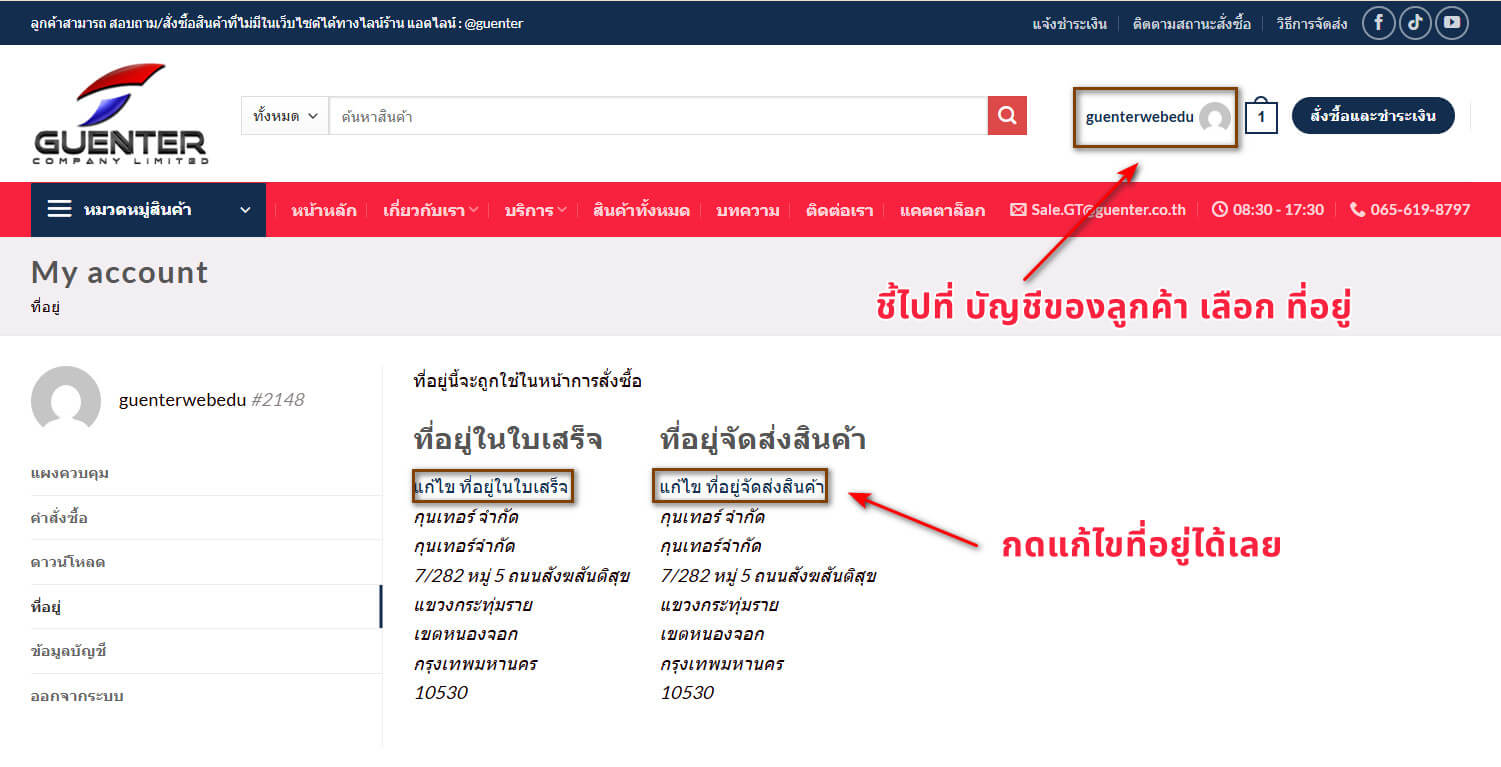
ลูกค้าที่ต้องการแก้ไข ที่อยู่ในใบเสร็จ/ที่อยู่จัดส่งสินค้า สามารถเข้ามาแก้ได้ที่ “บัญชีของลูกค้า” และ เลือก ที่อยู่ กดแก้ไขตามรูปด้านล่าง และ บันทึกได้เลยครับ
ลูกค้าที่มีปัญหา ไม่ได้รับอีเมล์ สามารถโทรแจ้งผู้ดูแลเว็บได้เลยครับ : 093-939-5664